¶ Grundlegendes zur Zeiterfassung
Sie haben nun Bewerber:innen in Schichten eingeteilt. Diese haben ihre Anstellungen bestätigt, indem sie den Arbeitsvertrag unterzeichnet haben. Jetzt besitzen sie einen Crew-Pass, mit dem sie sich im Akkreditierungs-Zentrum Ihres Events angemeldet haben.
Ihre Mitarbeiter:innen werden nun die für sie festgelegten Schichten auf Ihrem Event absolvieren.
Für eine korrekte Vergütung nach getaner Arbeit ist es erforderlich, die Arbeitszeiten Ihrer Mitarbeiter:innen zu erfassen. Mit der Zeiterfassungsfunktion von Torsy können Sie die Schichtzeiten einfach und intuitiv eintragen.
Sie können die Zeiterfassung wie gewohnt online in Torsy durchführen. Für den Fall, dass vor Ort auf Ihrem Event das Internet nicht verfügbar ist oder der Laptop nicht funktioniert, besteht die Möglichkeit einer analogen Zeiterfassung. Die erfassten Daten können dann später wieder in Torsy übertragen werden.
¶ Arbeitszeiten einsehen
Wir besuchen in der Navigation unter Job - Abteilung wieder die Abteilungs-Seite.
Wählen Sie im Event-Dropdown-Menü das gewünschte Event aus.
Anschließend wählen Sie in der Tabelle den Arbeitsbereich aus, für den Sie die Arbeitszeiten einsehen möchten.
In der Aktionen-Spalte der Tabelle klicken Sie nun auf den Arbeitsbereich Zeiterfassung Button.
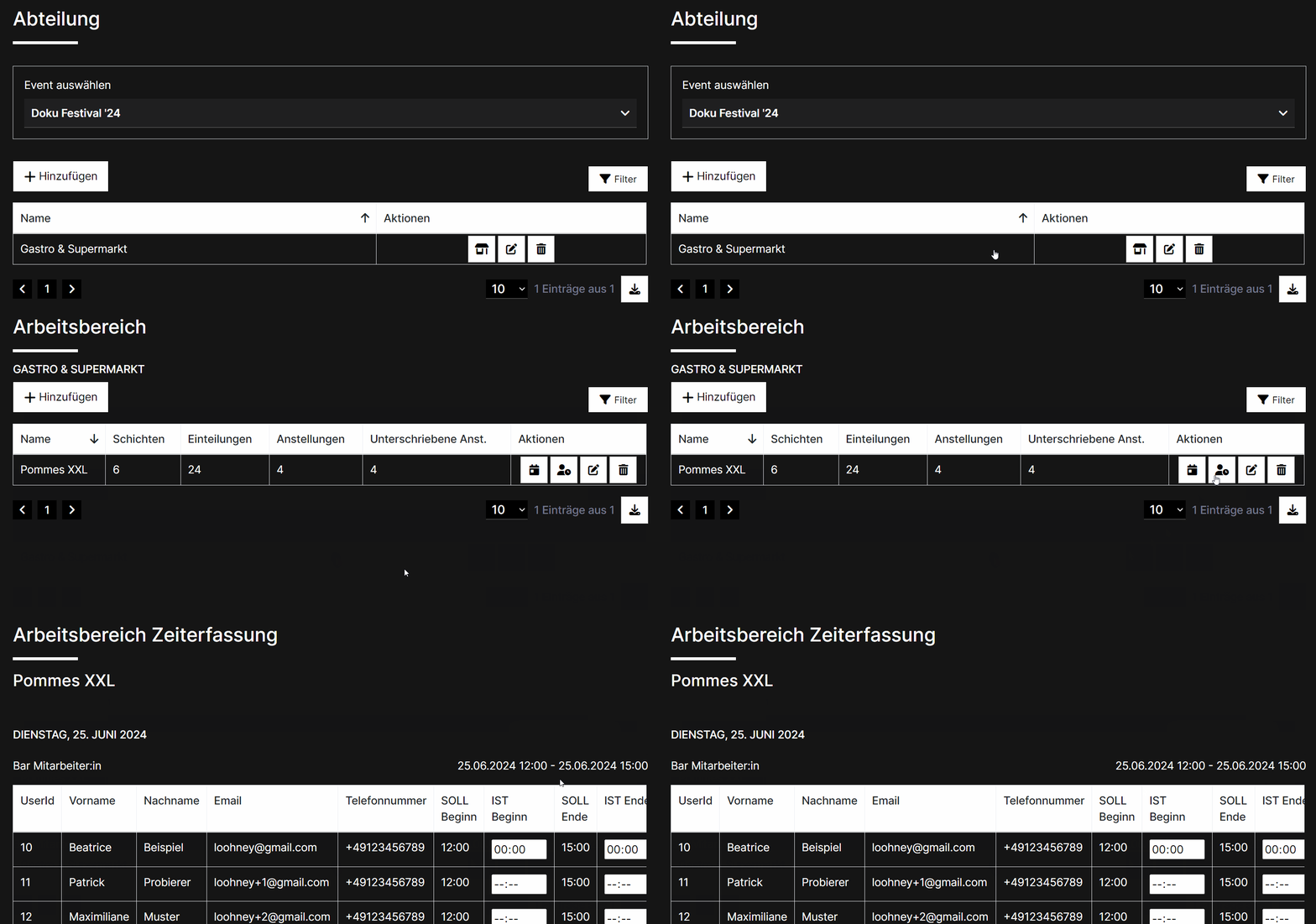
Auf dieser Seite werden uns alle Schichten für einen Arbeitsbereich angezeigt. In die leeren Felder können wir schließlich die Arbeitszeiten eintragen.
Die Zeiterfassung ist arbeitsbereichsabhängig. Beim Einsehen der Arbeitszeiten werden Ihnen alle Schichten für einen Bereich angezeigt, auch von unterschiedlichen Jobs.
Als Beispiel könnte man die JobsBar Mitarbeiter:inundBar Chef:innehmen. Das sind zwei unterschiedliche Jobs, in dem selben Arbeitsbereich. Deshalb werden beide in der Zeiterfassungs-Seite angezeigt.
¶ Arbeitszeiten erfassen/eintragen
In der Tabelle sind neben persönlichen Angaben wie Name, E-Mail und Telefonnummer auch die geplanten SOLL-Zeiten für die Schicht aufgeführt. Zusätzlich gibt es leere Felder, um die tatsächlichen IST-Zeiten einzutragen.
Die SOLL-Zeiten markieren den geplanten Beginn und das Ende der Schicht. Die IST-Zeiten hingegen geben die tatsächlichen Arbeitszeiten Ihrer Mitarbeiter:innen an.
Die IST-Werte sind diejenigen, die Sie in der Zeiterfassung eintragen müssen. Anhand Ihres definierten Stundenlohns in den Jobs wird Torsy dann die korrekte Vergütung errechnen.
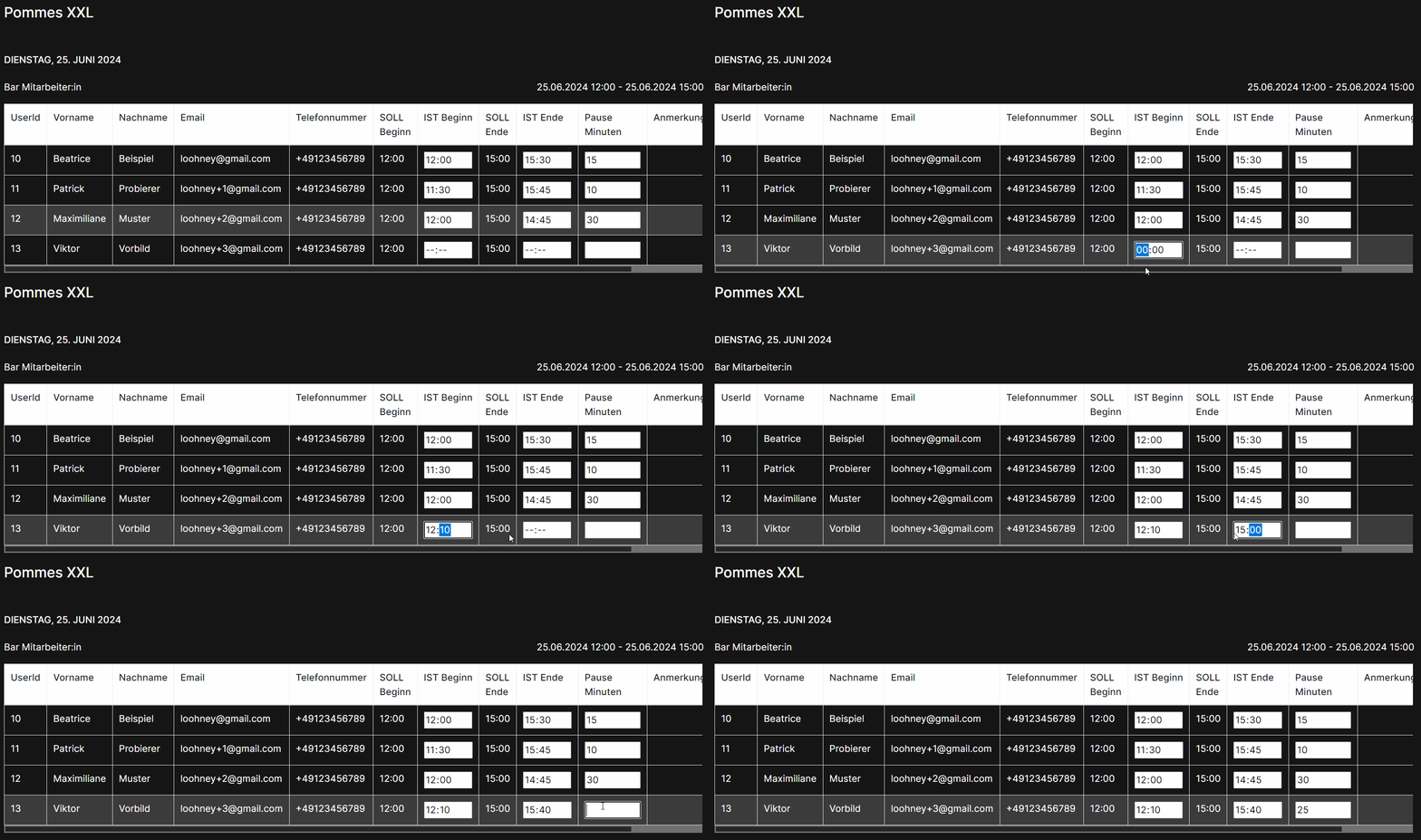
Wenn Sie die IST-Werte eingetragen haben, brauchen Sie nichts weiter tun. Torsy speichert diese Werte automatisch für Sie ab.
¶ Zeiterfassung auf Papier
Unsere Erfahrung zeigt, dass es bei Großveranstaltungen aufgrund der hohen Anzahl von Menschen und Endgeräten im Mobilfunknetz gelegentlich zu Internetausfällen kommen kann. Um dennoch Arbeitszeiten zu erfassen, können Sie die Zeiterfassungstabellen problemlos auf A4-Papier ausdrucken.
Im Ernstfall können Sie weiterhin die Arbeitszeiten erfassen, und später müssen Sie lediglich diese Werte in Torsy übertragen.
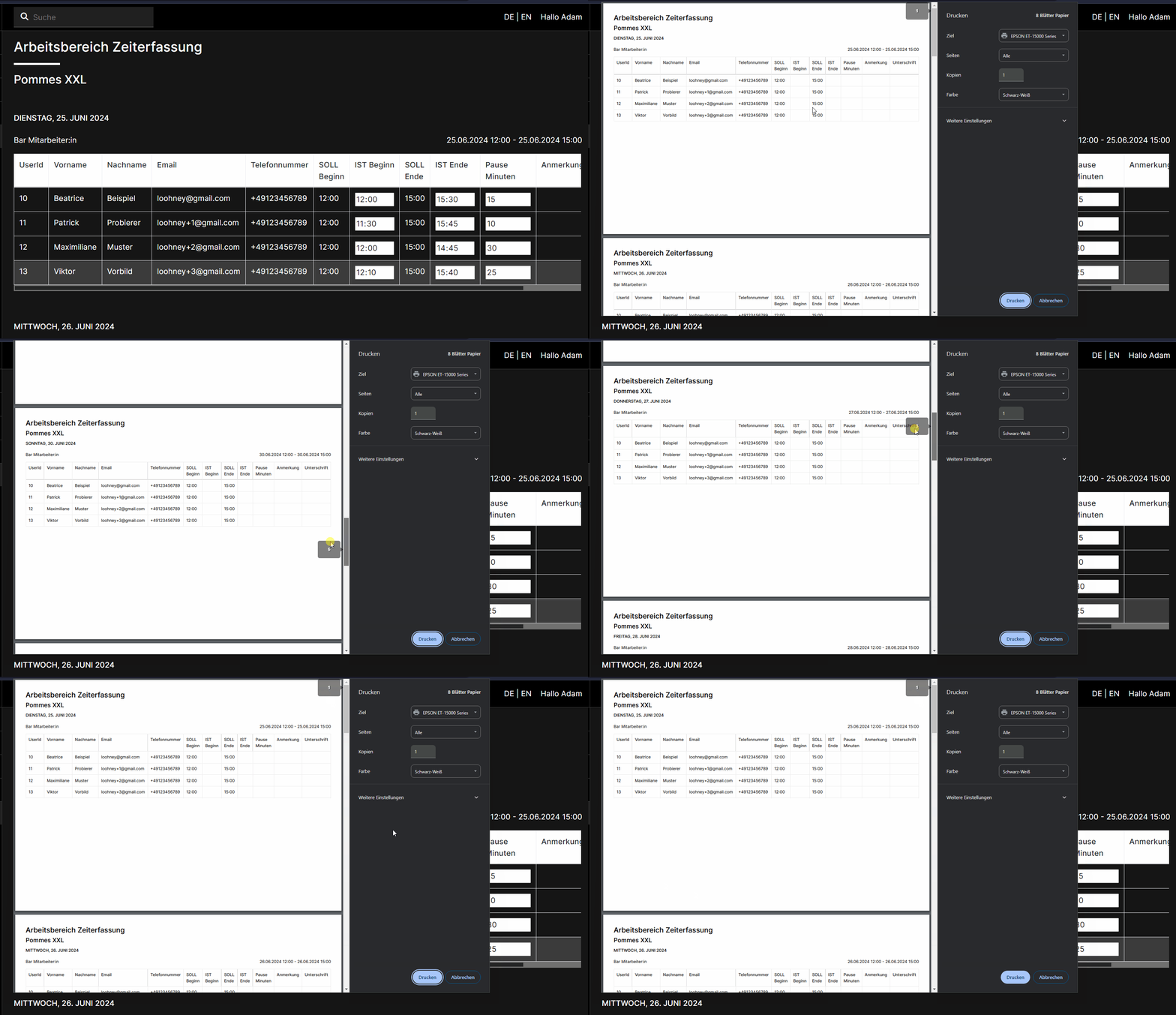
Drücken Sie STRG+P oder CTRL+P bzw. den Shortcut für das Drucken einer Seite Ihres Browsers während Sie auf einer Zeiterfassungs-Seite sind.
Hier öffnet sich ein neues Fenster von Ihrem Browser zum drucken dieser Seite.